






ГАЙД · TW · официальный интерфейс
Настройка управления AION 2 на ПК: прицел, цель, камера и клавиши
Разбираем реальные строки TW меню: высоту прицела, автоприцеливание, главную цель, вкладки горячих клавиш и камеру. Пошаговая настройка без чужой «обязательной раскладки».

В этом материале
Начните с Combat → Controls, а не с перестановки всех клавиш
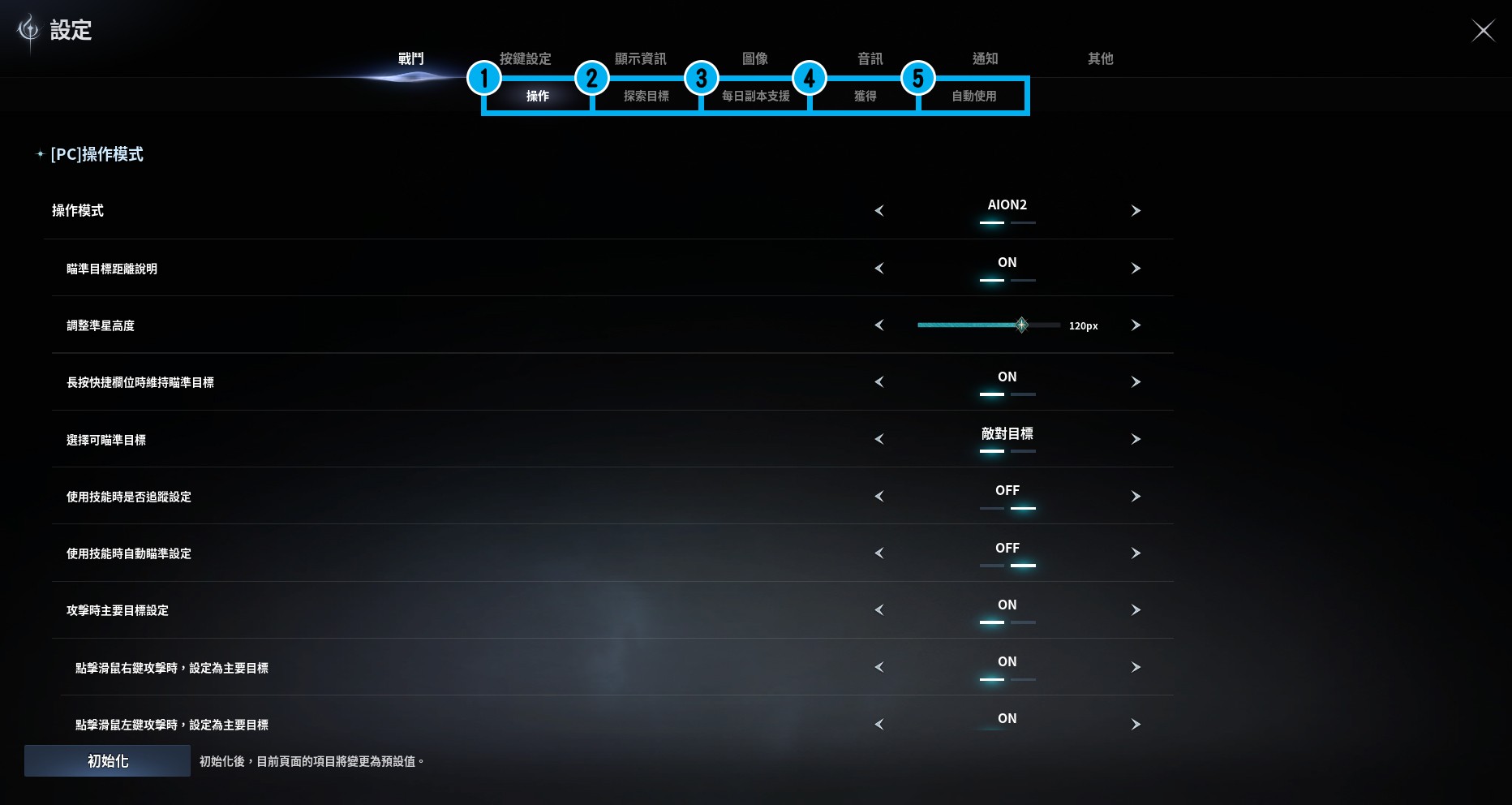
Для режима прицела сначала откройте настройки 戰鬥 → 操作, «Бой → Управление». На официальном кадре выбран AION2. Ниже находятся отдельные переключатели удержания цели, автоприцеливания и выбора главной цели. Они определяют поведение атаки; переназначение кнопки навыка не исправляет ошибочно выбранный способ наведения.
Разбор относится к интерфейсу Taiwan. Китайские подписи оставлены как ориентиры к настоящим кадрам. Значения ON/OFF и 120 px на изображении — состояние показанной настройки, а не обязательный пресет для каждого класса. Практический порядок такой: режим, прицел, выбор цели, клавиши, затем камера. Это позволяет увидеть, какой именно параметр изменил поведение.
Прицел и удержание цели: какие строки менять
Строка 調整準星高度 регулирует высоту прицела. На кадре у неё ползунок, стрелки и значение 120 px. Измените именно эту строку, если центр прицеливания неудобно расположен относительно модели цели. Не компенсируйте такую проблему размером интерфейса: масштаб UI находится в другой вкладке и решает другую задачу.
Следующая важная строка 長按快捷欄位時維持瞄準目標 относится к сохранению наведённой цели при удержании кнопки панели. Отдельно существует 使用技能時自動瞄準設定 — автоматическое наведение при использовании навыка. На кадре первая включена, вторая выключена. Это два разных переключателя: при проверке меняйте только один, затем повторяйте то же действие.
| Подпись TW | Что проверяете |
|---|---|
| 操作模式 | Выбранный режим управления |
| 調整準星高度 | Высоту прицела; на кадре 120 px |
| 長按快捷欄位時維持瞄準目標 | Сохранение наведённой цели при удержании |
| 選擇可瞄準目標 | Категорию доступных целей; показана враждебная |
| 使用技能時是否追蹤設定 | Отслеживание при использовании навыка |
| 使用技能時自動瞄準設定 | Автоматическое наведение для навыка |
Главная цель и две кнопки мыши
В нижней части Combat Controls есть 攻擊時主要目標設定 — настройка главной цели при атаке. Под ней показаны две отдельные строки: назначение главной цели при атаке правой и левой кнопками мыши. Поэтому ситуация «нажал атаковать другого врага, основная цель поменялась» может быть связана с конкретной кнопкой, а не с общей чувствительностью камеры.
Для проверки выберите две разные доступные цели в безопасном месте. Зафиксируйте текущую главную цель, выполните то же атакующее действие второй целью и сравните её состояние. Затем измените только соответствующий переключатель мыши и повторите. Это проверка поведения выбранной настройки; она не обещает одинаковые назначения атаки во всех режимах и локализациях.
- Откройте Combat Controls и найдите три строки о главной цели.
- Проверьте отдельно назначение цели для левой и правой кнопок.
- Не меняйте одновременно автоприцеливание и оба мышиных переключателя.
- Повторите один сценарий после одной правки и оставьте подходящее поведение.
Key Settings: четыре группы и видимые назначения
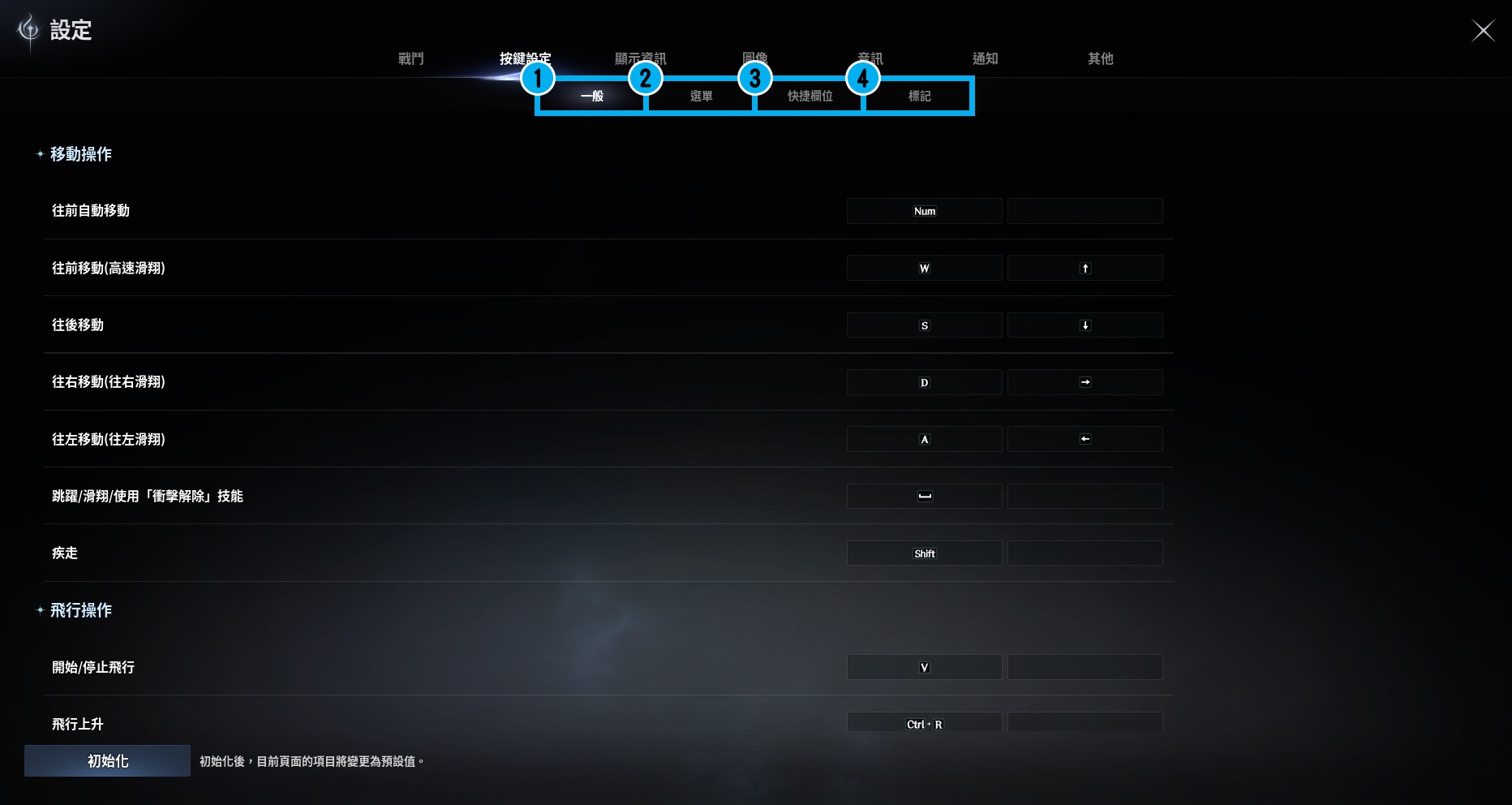
Перейдите в 按鍵設定, «Настройки клавиш». На верхней полосе четыре группы: 一般 — общие действия, 選單 — меню, 快捷欄位 — панель, 標記 — метки. Для движения выбирают General; для кнопок умений — группу панели. Не ищите изменение клавиши слота навыка среди строк ходьбы.
На официальном кадре у движения видны две колонки назначений. Вперёд — W и стрелка вверх, назад — S и стрелка вниз, вправо — D и стрелка вправо, влево — A и стрелка влево. Shift показан для быстрого перемещения, V — начала/окончания полёта, Ctrl+R — подъёма в полёте. Пробел относится к общей строке прыжка, планирования и применения умения 衝擊解除, «снятие шока»; это важнее помнить, чем считать её кнопкой только прыжка. Строка не обещает снятие любого состояния контроля.
Камера и масштаб UI находятся в Graphics
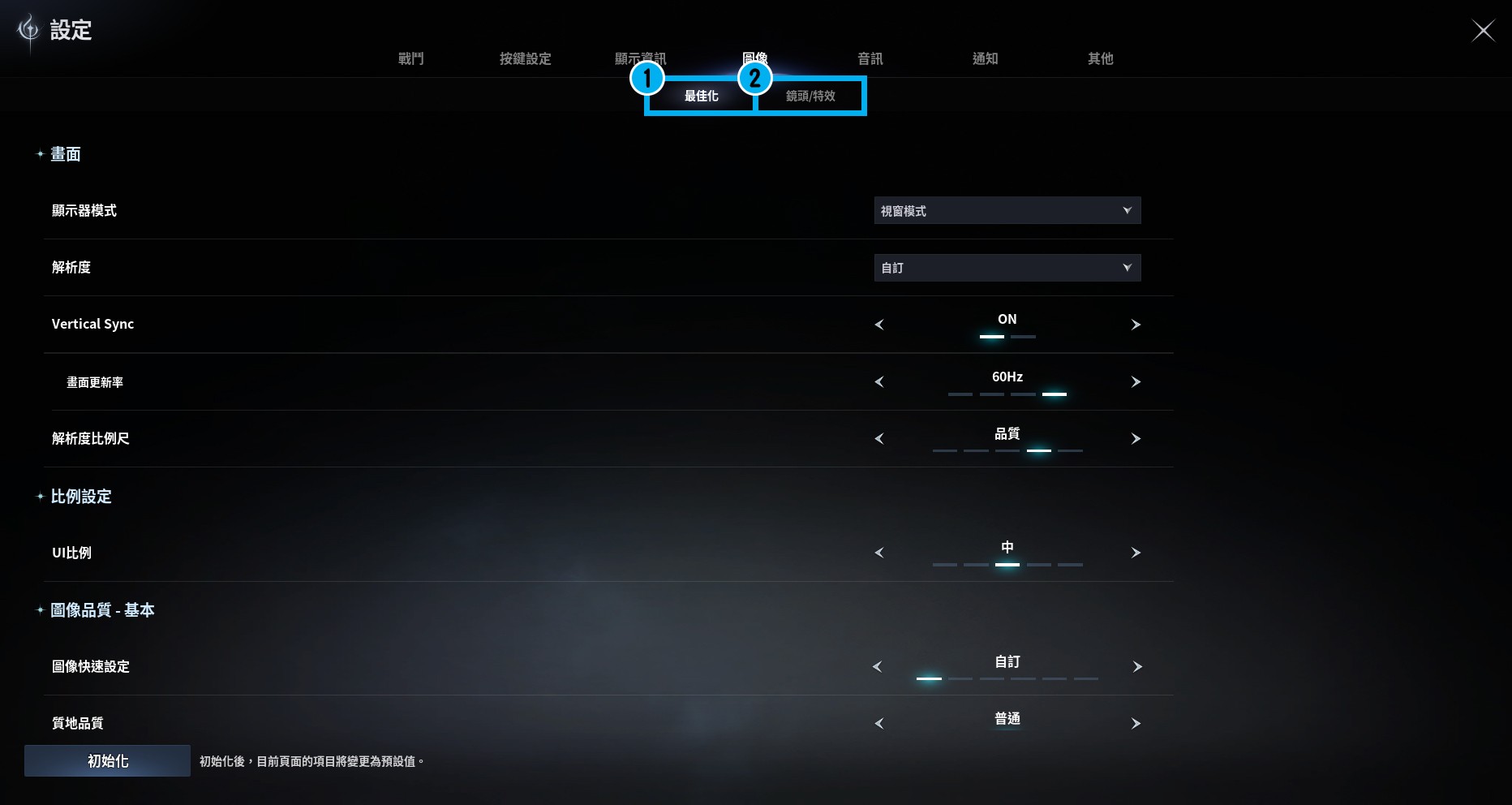
Откройте 圖像, «Графика». В ней разделены 最佳化, «Оптимизация», и 鏡頭/特效, «Камера/эффекты». Официальное описание второго подраздела перечисляет угол, дистанцию и скорость движения камеры. Переходите туда для поведения камеры; настройки режима управления и главной цели остаются в Combat.
На показанной странице Optimization отдельно виден UI比例, масштаб интерфейса. Его изменение полезно для размеров панелей, но оно не является настройкой расстояния до персонажа. Так же Vertical Sync,60 Hz и качество масштабирования разрешения на этом кадре относятся к изображению. Не используйте чужое число 120 px для прицела как значение камеры или UI.
Сброс относится к текущей странице
Нижняя кнопка 初始化 сопровождается пояснением: после сброса элементы текущей страницы возвращаются к значениям по умолчанию. Поэтому это средство вернуть изменённую страницу, а не доказательство полного сброса всех настроек аккаунта. Перед нажатием убедитесь, что открыта нужная вкладка. После проверки прицела, главной цели и клавиш повторите знакомую последовательность: движение, наведение, одно применение навыка. Если поведение улучшилось, переходите к следующему параметру.