






ГАЙД · TW · официальный HUD на ПК
HUD AION 2: настройте полоски, группу и чат под свой бой
ESC → HUD Edit: масштаб, сетка, групповой перенос и сохранение раскладки персонажа. Разбираем два настоящих экрана редактора NC Taiwan и проверку интерфейса после правок.
В этом материале
Где включить HUD Edit и что в нём сохраняется
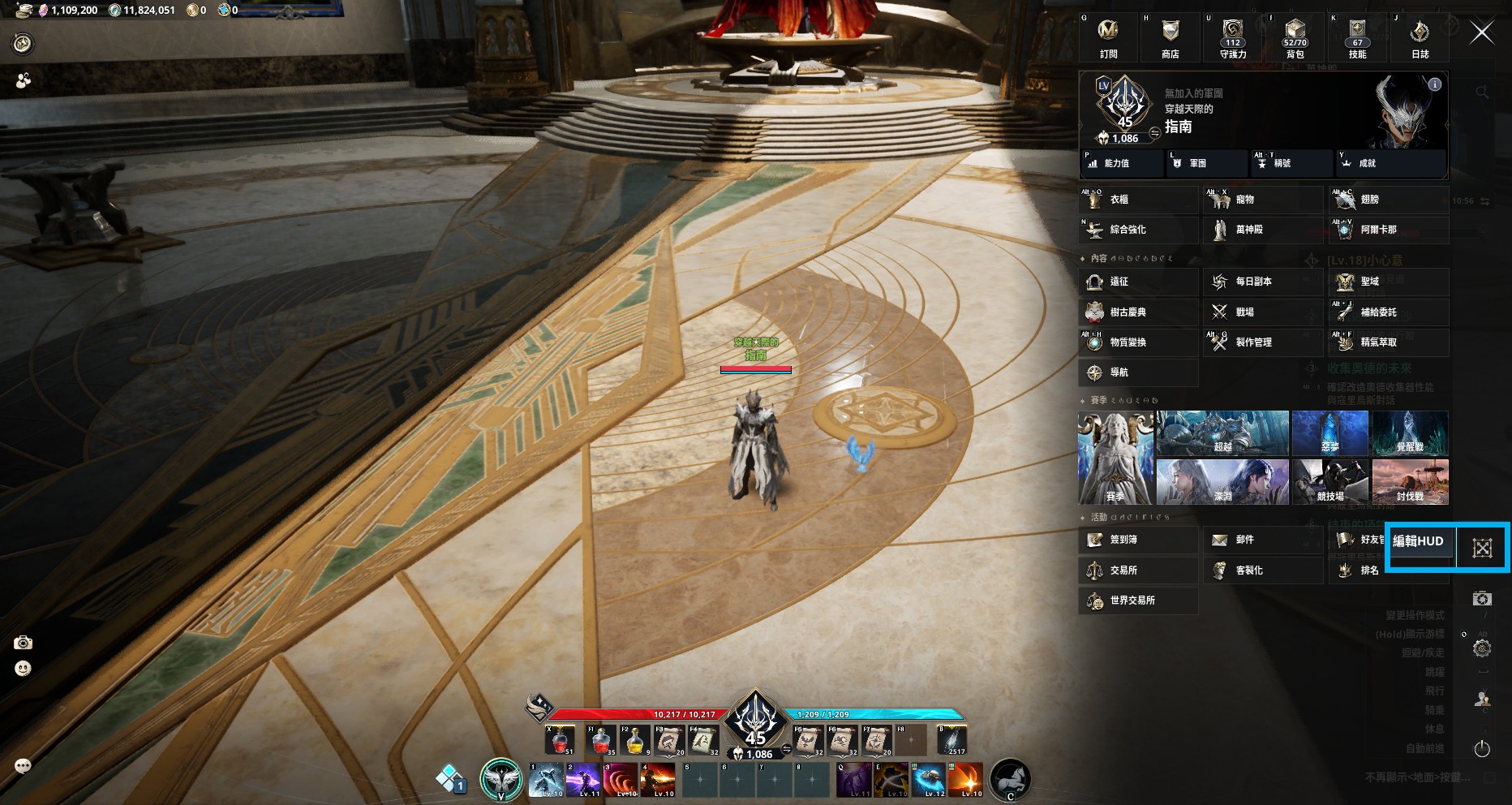
На ПК откройте меню клавишей ESC и нажмите 編輯HUD, «Редактировать HUD». На первом официальном кадре кнопка выделена в нижней правой части меню. Редактор позволяет двигать, скрывать и объединять блоки, менять общий масштаб и размер текста чата. Когда раскладка готова, используйте кнопку 儲存, «Сохранить».
Руководство и изображения ниже относятся к Taiwan. NC отдельно указывает, что HUD Edit поддерживается на ПК и сохраняет настройку для конкретного персонажа. Поэтому переход на другого героя — отдельная проверка раскладки, а не подтверждение, что сохранение пропало. На показанном редакторе также есть значок i: через него открывается подробная инструкция по операциям.
- Нажмите ESC и найдите 編輯HUD в нижней части меню.
- Откройте редактор и убедитесь, что появились сетка и границы элементов.
- Нажмите i рядом с заголовком, если нужно уточнить выделение, объединение или скрытие блока.
- Запомните, для какого персонажа настраиваете экран: сохранение относится к нему.
Три настройки в центральном окне: сетка, масштаб и чат
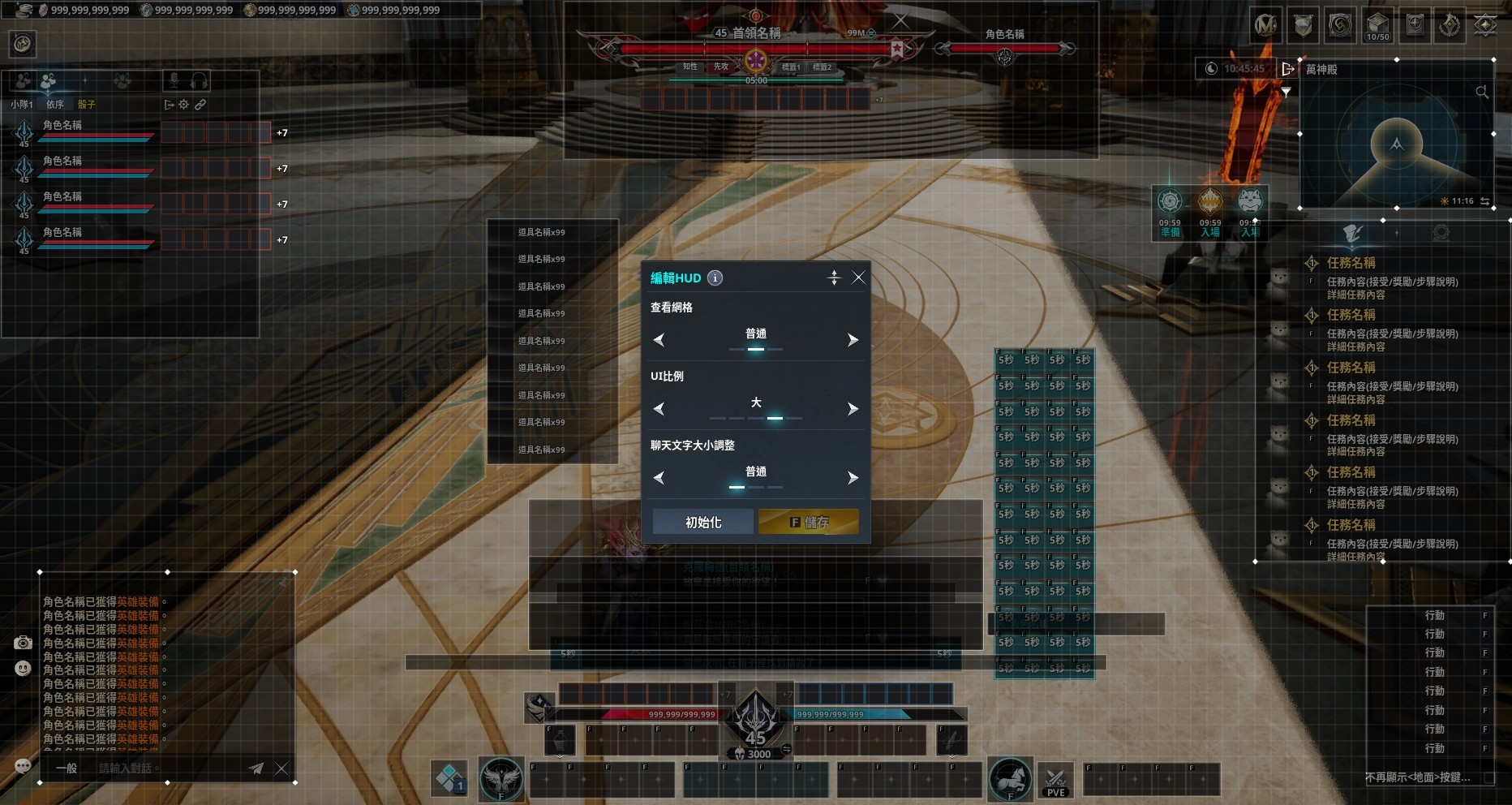
В редакторе сначала разберите центральную панель. На ней видны 查看網格 — отображение сетки, UI比例 — масштаб интерфейса, 聊天文字大小調整 — размер текста чата. Стрелки по краям каждой строки меняют выбранный вариант. На официальном кадре для сетки и чата стоит 普通, «обычный», а для UI — 大, «большой». Это показанная раскладка, а не обязательная настройка для каждого монитора.
Начните с масштаба: увеличьте его, если не различаете цифры HP и подписи кнопок на своём экране. Затем проверьте чат и выберите удобную сетку. После изменения общего размера вернитесь к расположению рамок: ранее свободный промежуток между группой и полоской босса мог стать теснее. Чат регулируется отдельно, поэтому увеличивать весь HUD ради одной мелкой строки необязательно.
| Строка на кадре | Что настраивать | Как проверить результат |
|---|---|---|
| 查看網格 | Сетку для размещения элементов | Границы соседних блоков удобно сопоставлять |
| UI比例 | Общий размер интерфейса | Цифры HP и ячейки панели различимы без приближения |
| 聊天文字大小調整 | Текст чата | Длинное сообщение читается и не закрывает нужную область |
Соберите боевой центр из нужных блоков
На полном экране редактора видны полоски группы слева, босс и выбранная цель сверху, собственные ресурсы и панель умений внизу, миникарта справа. Для своей раскладки начните с пары «HP/MP и откаты»: переместите её так, чтобы она не закрывала площадку под ногами персонажа. Затем расположите цель и информацию босса. Это редакционный порядок настройки, а не единственная правильная позиция.
NC разрешает выбирать несколько размещённых элементов и переносить их вместе, объединять и разъединять UI. Это полезно, если полоски собственных ресурсов и панель уже имеют удобный взаимный отступ: двигайте связку, затем проверьте её отдельно. У некоторых элементов доступны размер, высота и направление отображения. Проверяйте настройки именно выделенного блока — не каждый элемент имеет одинаковый набор регулировок.
- Переместите собственные ресурсы и панель так, чтобы видеть их во время движения.
- Уберите пересечение полосок босса и выбранной цели.
- Подвиньте группу к удобной стороне экрана, если часто выбираете союзника для лечения.
- Используйте совместное выделение и перенос для уже согласованной связки.
- Проверьте границы каждого блока после изменения размера или направления.
Что можно убрать к краям, а что лучше не скрывать
Редактор поддерживает скрытие и повторное отображение элементов. Не отключайте сразу всё второстепенное: сперва отведите чат и задания к краям. Основной интерфейс AION 2 использует чат для системных сообщений, а область миникарты — для местности и прогресса заданий. После радикального скрытия они могут понадобиться для обычного маршрута, даже если во время боя почти не привлекают внимания.
Практический пример для целителя: сначала приблизьте рамки группы, затем посмотрите, не перекрывают ли длинные полоски центр. Для персонажа, который преимущественно атакует одну цель, начните с пары «цель и собственные ресурсы». В обоих случаях проверяйте экран с реально открытыми блоками, а не только пустое место в центре редактора. Такая настройка помогает чтению интерфейса, но сама по себе не улучшает урон или скорость лечения.
Сохраните и проверьте вне сетки
На официальном изображении жёлтая кнопка F 儲存 находится внизу центральной панели. Сохраните раскладку, выйдите из редактора и проверьте три сценария: движение, выбор цели и применение знакомого умения. Посмотрите, остаются ли видны полоска применения, ресурсы и край площадки. Затем откройте чат и задания: блоки не должны заслонять то, ради чего вы настраивали экран.
Слева от сохранения есть 初始化, «Инициализация». Не используйте её как замену обычному сохранению. Если нужно вернуть конкретный блок, сначала попробуйте его перемещение или повторное отображение через инструкцию i. Меняйте раскладку по одному узлу: сначала ресурсы, затем группу и цель. После каждого крупного изменения сохраняйте и проверяйте экран вне редактора, чтобы сразу заметить неудобный перенос.
- Не расставляйте все блоки до выбора общего масштаба — после увеличения они могут пересечься.
- Не путайте совместный перенос с одинаковой настройкой всех элементов: возможности отдельных блоков различаются.
- После скрытия чата проверьте, где будете читать системные сообщения.
- Сохраняйте раскладку для нужного героя и проверяйте её вне редактора.